訂單管理
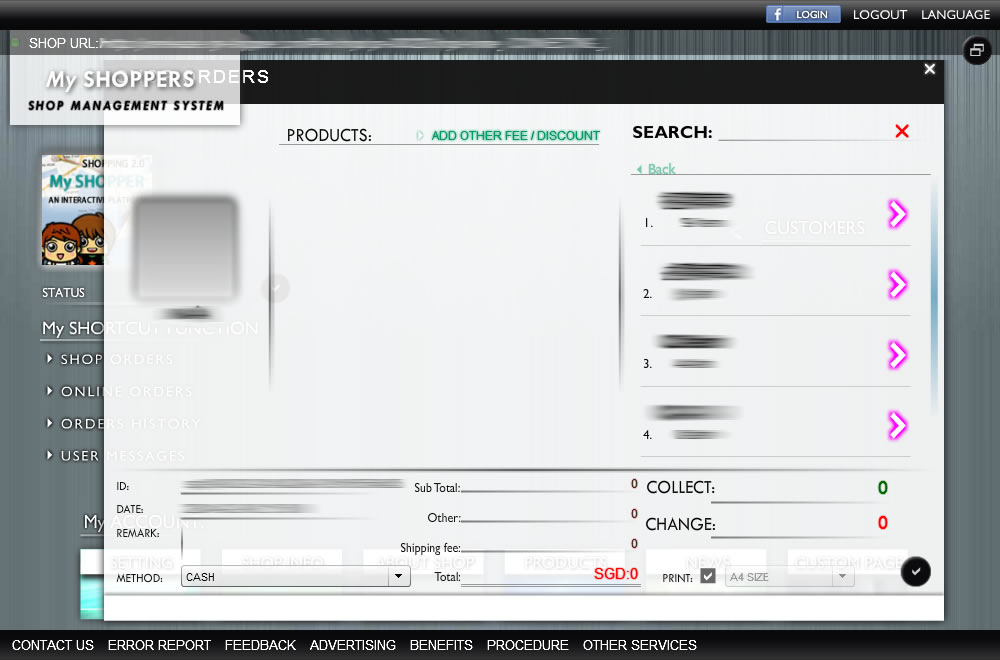
商店訂單 (POS)

以下是建立訂單程序:
HOW : 系統 -> 我的快捷功能 -> 商店訂單
- 新增貨品到訂單貨品列表:
您可以由列表選擇貨品或使用搜索功能搜索貨品 - 貨品數量:
當商品加入到訂單貨品列表後,您可以點擊“新增”按鈕增加數量,或在訂單貨品列表中直接輸入數量。 - 新增訂單的其它費用/折扣:
如有需要新增其它費用/折扣到訂單,您可以通過點擊“新增其他費用/折扣”按鈕,在視窗中輸入名稱和總金額,然後點擊按鈕儲存。 - 新增運輸費用:
在運費欄上輸入金額(如有) - 新增備註:
在備註欄上輸入備註(如有) - 更改付款方式:
預設付款方式為現金 - 最後確認收取金額(預設為訂單總金額)
- 提示 :一個快捷的方法建立商店訂單:
1. 使用搜索功能搜索貨品
2. 當找到貨品後, 按"ENTER" (貨品將會自動加到訂單貨品列表)
3. 重覆步驟1和2新增更多貨品, 然後按 "ENTER" 後將會跳到運費欄上
4. 按 "ENTER" 後將會跳到收取金額欄上
5. 按 "ENTER" 後將會跳到付款方式欄上
6. 按 "ENTER" 後將會跳到儲存按鈕上
7. 按 "ENTER" 後建立訂單
線上訂單 (網上商店)
客戶於您的網上商店待處理的線上訂單列表。
HOW : 系統 -> 我的快捷功能 -> 線上訂單
網上購物步驟:
- 1. 從線上訂單概覽打開訂單.
- 2. 增加運費,稅款,折扣,以及備註(如有)點擊"發送" 按鈕,訂單總金額將自動發送至您的客戶
- 3. 當客戶付款後,您將會收到電郵及管理系統通知,以便您安排送貨。
- 4. 當客戶確認收到貨品後, 貨款將會自動發到您已註冊的PayPal賬戶.
訂單記錄 & 取消訂單
找尋所有過去的線上訂單和商店訂單
HOW : 系統 -> 我的快捷功能 -> 訂單記錄
- 1. 選擇訂單類別(網上或商店).
- 2. 選擇日期或快捷鍵(今天,一周或一個月)以搜索記錄
- 3. 點擊搜索結果,查看每個訂單詳情.
- 4. 點擊 "移除" 按鈕取消訂單.
注意: 已取消的訂單無法恢復為有效訂單